
什么是Teams电脑版?全面解析与下载安装指南
在现代企业和教育场景中,协同办公工具成为必不可少的软件,其中Teams电脑版 因其功能强大、操作便捷而备受欢迎。那么,什么是Teams电脑版?简单来说,它是微软推出的即时通信与协作平台的桌面端版本,用户可以在Windows或Mac电脑上直接下载并使用,支持在线会议、文件共享、团队协作、群组聊天等功能。无论是远程办公还是在线学习,Teams电脑版 都能帮助用户实现高效沟通与协作。什么是Teams电脑版?
一、什么是Teams电脑版?
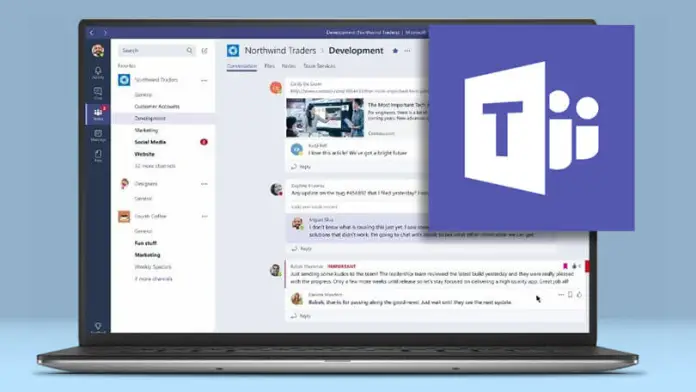
Teams电脑版 是微软旗下的团队协作与视频会议软件,支持在桌面环境下运行。与网页版相比,电脑版的体验更加流畅,功能也更为完整。用户通过Teams电脑版可以进行高清视频会议、共享桌面、编辑文件、管理团队频道,以及无缝集成Office 365应用。对于企业用户而言,它是一个集消息沟通、会议安排、项目管理于一体的综合解决方案。
二、Teams电脑版的主要功能介绍
高清视频会议
借助Teams电脑版,用户可以轻松发起或加入多方视频会议,支持高清画质和高质量音频,适合商务会议与远程教学。
即时消息与群聊
除了会议功能,Teams电脑版 还支持一对一聊天和群组聊天,支持表情、文件传输和语音留言。
文件共享与协作编辑
Teams电脑版 与OneDrive和SharePoint深度集成,用户可以在群组中快速共享文件,并实现多人实时协作编辑。
团队管理与频道分类
用户可根据项目或部门创建不同频道,方便集中讨论,提高团队沟通效率。
与Office 365无缝衔接
Teams电脑版 与Word、Excel、PowerPoint等应用无缝结合,让用户在会议中直接共享并协同处理文档。
三、为什么选择Teams电脑版?
与网页版或移动版相比,Teams电脑版 更加适合长期使用和高频办公场景。其优势主要体现在以下几个方面:
性能更佳:桌面端程序比浏览器加载更快,响应更灵敏。
稳定性强:在长时间会议中,Teams电脑版 更加稳定,不易崩溃。
功能更全:部分高级功能只在电脑版中支持,例如会议录制、屏幕共享高级选项等。
多任务处理:电脑版支持在后台运行,用户可以同时操作其他软件,提升工作效率。
四、Teams电脑版如何下载安装?
访问官方下载页面
用户可以通过Teams电脑版下载 获取Windows或Mac版本的安装包。
安装步骤
双击安装包,根据提示完成安装过程。
登录账户
打开软件后输入微软账号或企业提供的工作账号即可使用。
配置与使用
初次登录时,可以根据需要设置通知提醒、语言偏好以及音视频设备。
五、Teams电脑版的适用人群
企业用户
大型企业和中小企业都可以使用Teams电脑版来组织日常会议、项目沟通和远程协作。
教育用户
学校和培训机构通过Teams电脑版 可以进行线上课堂、远程教学与作业布置。
自由职业者
需要跨国沟通的个人用户也能利用Teams电脑版高效与客户交流。
六、Teams电脑版与其他协作工具对比
市面上协作软件众多,例如Zoom、Slack、Google Meet等。那么Teams电脑版的优势在哪里?
相比Zoom,Teams在文件共享和团队管理上更强大。
相比Slack,Teams在视频会议功能和Office集成方面更突出。
相比Google Meet,Teams电脑版 提供更全面的企业级功能。
因此,选择Teams电脑版可以同时满足沟通与协作的多重需求。
七、如何提升Teams电脑版的使用体验?
定期更新:保持Teams电脑版为最新版,享受更流畅的性能与最新功能。
合理设置通知:避免信息过载,提高效率。
利用快捷键:通过快捷键操作提升工作流畅度。
与日历同步:将Outlook日历与Teams电脑版同步,实现会议自动提醒。
优化音视频设备:选择高质量摄像头与耳麦,提升会议体验。
八、常见问题解答(FAQ)

Teams
暂无介绍....
延伸阅读:


Microsoft Teams 2025 最新版怎么下载?官方正版下载与安装全攻略(新手必看)
一、Microsoft Teams 2025 最新版怎么下载?先选对官方入口很多用户在搜索 Microsoft Team...


Microsoft Teams下载怎么操作?
一、Microsoft Teams下载怎么操作?最新最安全的获取方式(含官方入口)很多用户在搜索 Microsoft T...
什么是Teams电脑版?全面解析与下载安装指南
在现代企业和教育场景中,协同办公工具成为必不可少的软件,其中Teams电脑版 因其功能强大、操作便捷而备受欢迎。那么,什...

下载 Teams电脑版 时遇到的常见问题有哪些?
在如今远程办公与线上协作盛行的时代,Microsoft Teams 已成为企业、教育机构和个人用户高频使用的工具。下载 ...