
如何确保下载的是最新版的 Teams电脑版?
确保下载最新版 Microsoft Teams 电脑版的完整指南
Microsoft Teams 是一款强大的团队协作工具,广泛应用于企业、教育和政府领域。为了确保用户能够获得最佳的使用体验,下载并安装最新版的 Teams 电脑版至关重要。本文将详细介绍如何确保下载的是最新版的 Microsoft Teams 电脑版,包括官方渠道、更新机制、版本验证等方面的内容。如何确保下载的是最新版的 Teams电脑版?
通过官方渠道下载最新版 Teams 电脑版
确保下载最新版 Microsoft Teams 电脑版 的最可靠方式是通过官方渠道。
访问 Microsoft 官方下载页面
前往 Microsoft Teams 下载页面,选择适合您操作系统的版本进行下载。
该页面提供了 Windows、Mac、Linux 等平台的最新版本下载链接,确保您获取到官方发布的最新版客户端。
使用 Microsoft Store 安装
在 Windows 10 或更高版本的设备上,您可以通过 Microsoft Store 搜索并安装 Microsoft Teams。这种方式可以确保自动获取最新版本的 Teams 客户端。
了解新版 Teams 客户端的优势
新版 Microsoft Teams 客户端相较于经典版具有显著的性能提升和新功能。
性能提升
新版 Teams 客户端从头开始重新设计,考虑到性能,提供更快、更简单、更灵活的体验。新的客户端安装和加载速度更快,使您能够更快地启动应用和加入会议,从而有更多的时间专注于业务任务。
资源优化
新版 Teams 客户端对设备资源的使用进行了优化,降低了内存和磁盘使用率。无论您使用的是多个帐户还是租户,新 Teams 都可以帮助消除孤岛,将它们集中在一个位置,从而提供更大的可扩展性和规模。
功能增强
新版 Teams 客户端提供了许多新功能,例如改进的聊天、通话和会议体验。您可以将所有 Teams 帐户集中到一个应用中,无需注销并再次登录即可在它们之间轻松切换。
自动更新机制:确保始终使用最新版 Teams 客户端
Microsoft Teams 客户端采用自动更新机制,确保用户始终使用最新版客户端。
自动安装更新
Teams 客户端每月发布两次更新,更新内容包括新功能、安全增强功能和 bug 修复。当更新可供该客户端使用时,客户端会自动安装更新。
应用内更新提醒
如果您的 Teams 客户端版本超过 1 到 3 个月,且有可用的新版本,客户端会显示应用内提醒,提示您更新到最新版本。
版本过期提示
如果您的 Teams 客户端版本超过 3 个月,客户端会显示阻止页面,提供立即更新、联系 IT 管理员或继续访问 Teams 网页版的选项。
手动检查和更新 Teams 客户端
如果您希望手动检查和更新 Microsoft Teams 客户端,可以按照以下步骤操作:
打开 Teams 客户端。
点击右上角的 个人头像。
选择 检查更新。
如果有可用的更新,按照提示完成更新。
通过这种方式,您可以确保手动获取最新版本的 Teams 客户端。
验证安装的 Teams 客户端版本
为了确保您安装的是最新版 Microsoft Teams 客户端,可以通过以下方式验证:
打开 Teams 客户端。
点击右上角的 个人头像。
选择 关于,然后点击 版本信息。
在弹出的窗口中,查看当前安装的版本号。
您可以将当前版本号与 Microsoft Teams 版本更新历史记录 中的最新版本进行对比,以确认是否为最新版。
总结
确保下载并使用最新版 Microsoft Teams 电脑版 对于获得最佳的使用体验至关重要。通过官方渠道下载、利用自动更新机制、手动检查更新以及验证客户端版本,您可以确保始终使用最新版的 Teams 客户端。

Teams
暂无介绍....
延伸阅读:

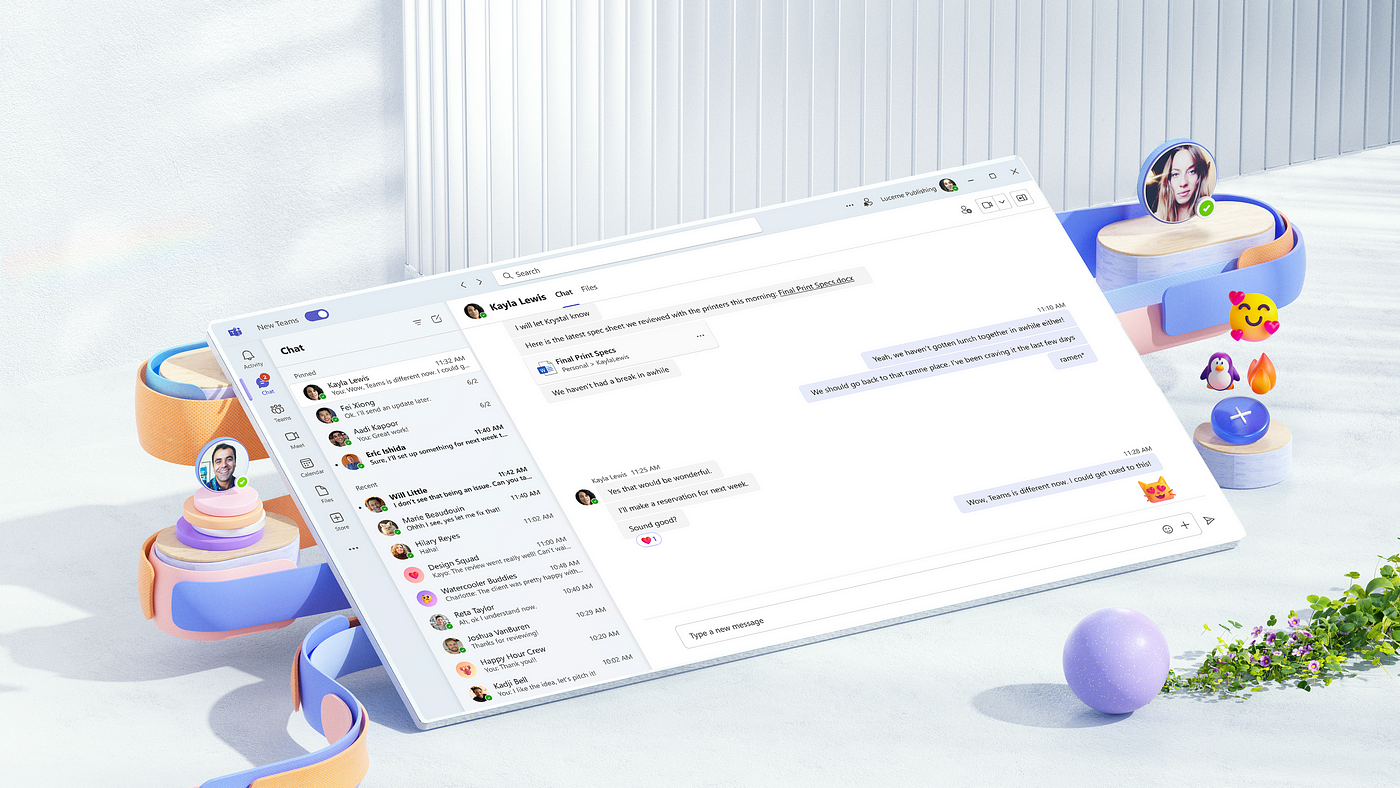
Microsoft Teams 2025 最新版怎么下载?官方正版下载与安装全攻略(新手必看)
一、Microsoft Teams 2025 最新版怎么下载?先选对官方入口很多用户在搜索 Microsoft Team...


Microsoft Teams下载怎么操作?
一、Microsoft Teams下载怎么操作?最新最安全的获取方式(含官方入口)很多用户在搜索 Microsoft T...
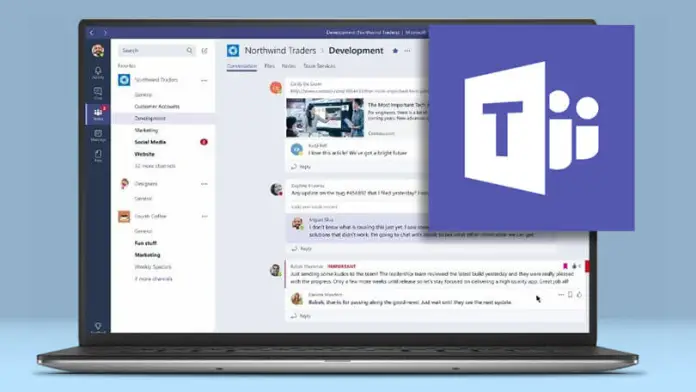
什么是Teams电脑版?全面解析与下载安装指南
在现代企业和教育场景中,协同办公工具成为必不可少的软件,其中Teams电脑版 因其功能强大、操作便捷而备受欢迎。那么,什...

下载 Teams电脑版 时遇到的常见问题有哪些?
在如今远程办公与线上协作盛行的时代,Microsoft Teams 已成为企业、教育机构和个人用户高频使用的工具。下载 ...